
Microsoft Teams incorpora funciones de reconocimiento de voz y reconocimiento facial diseñadas para mejorar la experiencia en reuniones y en las Salas de Microsoft Teams (Microsoft Teams Rooms). Estas características permiten identificar automáticamente a los participantes y ofrecer transcripciones más precisas, siempre respetando la privacidad y bajo el control del usuario.
¿Qué es el reconocimiento de voz?
El perfil de voz permite que Microsoft Teams aprenda las características de la voz de un usuario para distinguirla de otras personas durante una reunión.
Gracias a ello, Teams puede:
- Identificar quién está hablando en las transcripciones.
- Mejorar la precisión de la atribución de cada intervención.
- Reducir el impacto del ruido de fondo cuando corresponde.
- Identificar al usuario en dispositivos compatibles, como algunos altavoces inteligentes para Teams.
El proceso de creación del perfil demora aproximadamente 30 segundos y puede eliminarse en cualquier momento.
¿Qué es el reconocimiento facial?
El perfil de reconocimiento facial está orientado principalmente a Microsoft Teams Rooms.
Una vez creado el perfil, Teams puede:
- Reconocer automáticamente a la persona cuando ingresa a una sala equipada con una cámara compatible.
- Mostrar su nombre durante la reunión.
- Agregarla automáticamente a la lista de participantes.
- Facilitar la identificación en reuniones híbridas.
Al igual que el perfil de voz, la creación demora alrededor de 30 segundos.
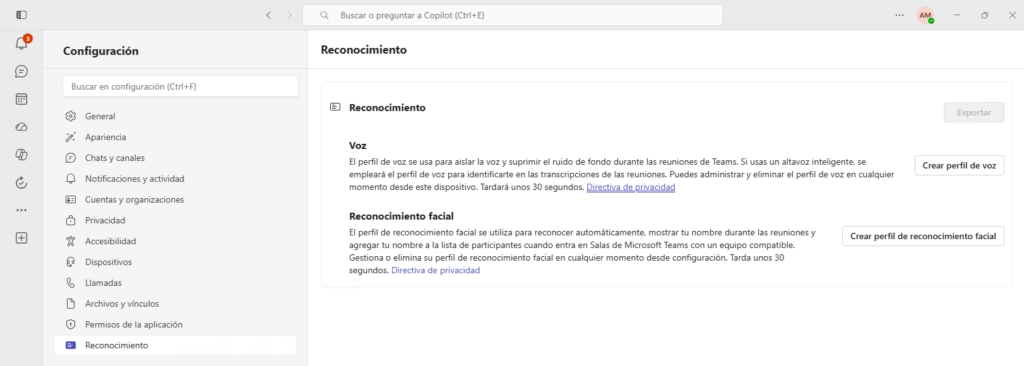
¿Cómo crear el perfil?
Desde el cliente de Microsoft Teams:
Configuración → Reconocimiento
Allí encontraremos dos opciones:
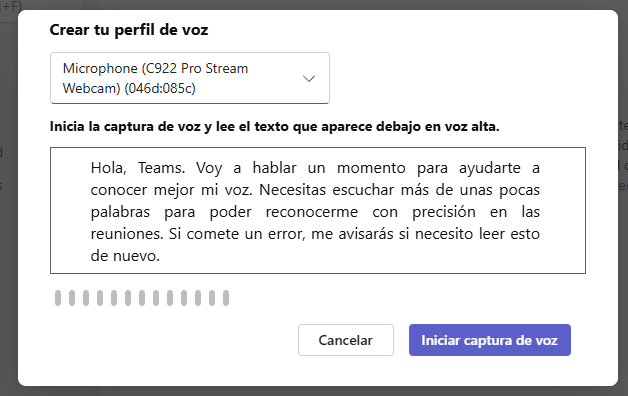
- Crear perfil de voz
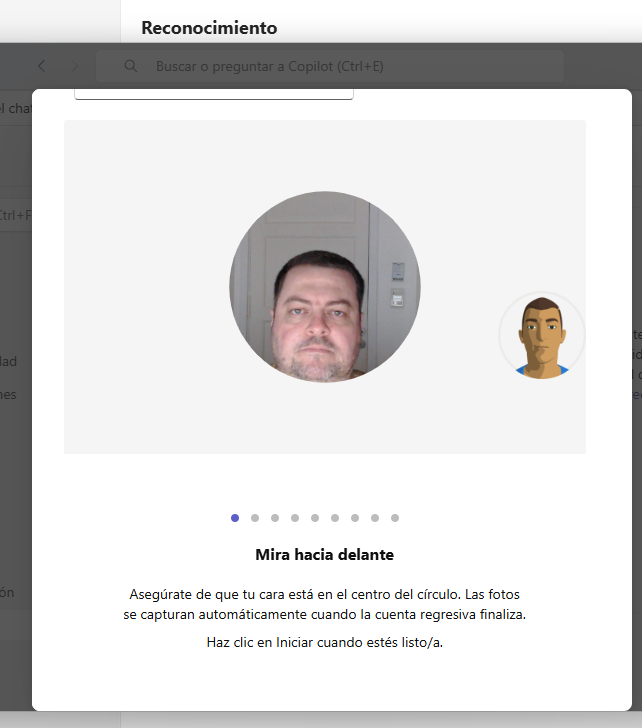
- Crear perfil de reconocimiento facial
Una vez finalizado el asistente, el perfil queda asociado al usuario y podrá utilizarse en los dispositivos compatibles.
Privacidad y seguridad
Uno de los aspectos más importantes es que Microsoft diseñó esta funcionalidad pensando en la privacidad.
Los usuarios pueden:
- Crear o eliminar sus perfiles cuando lo deseen.
- Exportar sus datos.
- Administrar la información desde el propio cliente de Teams.
- Consultar la política de privacidad directamente desde la configuración.
Además:
- La utilización del reconocimiento es voluntaria.
- Un administrador puede habilitar o deshabilitar esta característica mediante políticas de Teams.
- Los datos biométricos utilizados para crear los perfiles se almacenan de forma segura y no se utilizan para fines publicitarios.
¿Cuándo resulta útil?
Esta funcionalidad cobra especial importancia en organizaciones que:
- Realizan muchas reuniones híbridas.
- Utilizan Microsoft Teams Rooms.
- Necesitan transcripciones precisas.
- Aprovechan Microsoft 365 Copilot para resumir reuniones, donde identificar correctamente quién dijo cada cosa mejora significativamente los resultados.
Requisitos
Para utilizar estas funciones es necesario:
- Tener una versión reciente del cliente de Microsoft Teams.
- Contar con hardware compatible (especialmente para reconocimiento facial en Teams Rooms).
- Que la organización no haya bloqueado la característica mediante políticas de administración.
¿Conviene habilitarlo?
Para empresas que realizan reuniones frecuentes, especialmente con Microsoft Teams Rooms y transcripciones automáticas, la respuesta es sí.
Los beneficios principales son:
- Transcripciones más precisas.
- Mejor identificación de los participantes.
- Mejor experiencia en salas de reuniones.
- Mayor calidad en los resúmenes generados por Microsoft 365 Copilot.
Como toda característica relacionada con datos biométricos, es recomendable que cada organización evalúe sus políticas de privacidad antes de implementarla de forma masiva.
Conclusión
El reconocimiento de voz y facial de Microsoft Teams representa un paso más hacia reuniones inteligentes y automatizadas. Si bien ambas funciones son opcionales, ofrecen un valor importante para organizaciones que buscan mejorar la colaboración híbrida y obtener transcripciones más precisas, manteniendo siempre el control del usuario sobre sus datos biométricos.
Espero les haya sido de utilidad.
Saludos.
